Kali ini kita akan buka-bukaan sama si Ms.PowerPoint. Tentunya kalian tahu dong siapa "dia". Yup betul banget, dia berguna untuk membantu kita membuat sebuah presentasi dengan slide-slide atau tampilan-tampilan yang dapat kita edit/kita buat sesuka hati kita.
Dari pada makin nggak kuat nungguin, yuk langsung aja kita bongkar si "dia" hehe...
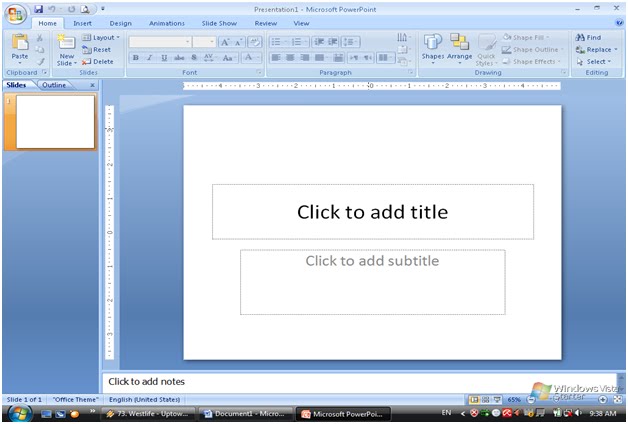
Berikut ini akan dijelaskan mengenai bagian-bagian dari Tombol Ribbon dalam Power Point 2007;
1.Ribbon Tab HOME
Ribbon Tab Home adalah menu yang paling pertama yang didalamnya terdapat 6 grup tool dengan fungsinya masing-masing yaitu: Clipboard, Slides, Font, Paragraph, Drawing dan Editing. Grup tool ini berfungsi;1.Ribbon Tab HOME
- Clipboard, memungkinkan Anda menggunakan tombol copy, paste, cut, dan format painter.
- Slide, didalamnya terdapat tombol add slide, layout, reset dan delete.
- Paragraph, didalamnya terdapat tombol untuk mengatur posisi rataan (alignment), bullet and numbering, line spacing, dan beberapa tombol untuk mengatur paragraph.
- Drawing, didalamnya terdapat tombol Text box, Austoshape, Arrange, Quick Styles, Shape Fill, Shape Outline, dan Shape Effects.
- Editing, didalamnya terdiri dari tombol Find, Replace, dan Select.
2.Ribbon Tab INSERT
Ribbon tab Insert bertujuan untuk memasukkan sesuatu obyek dalam slide presentasi. Tab Insert terdiri dari beberapa group tool, antara lain :
- Tables, perintah untuk menambahkan table pada tampilan slide Anda.
- Illustrations, didalamnya terdapat tombol yang bisa Anda gunakan untuk menyisipkan gambar, clipart, photo album, shapes, smartart, dan chart (grafik).
- Links, meliputi tombol yang dapat digunakan untuk membuat link pada slide.
- Media Clips, untuk menambahkan file sound (suara) atau movie (film) dalam slide.
3.Ribbon Tab DESIGN
Ribbon tab Design, berkaitan dengan desiain slide pada presentasi. Tab Design terdiri dari beberapa tool group, antara lain : Page Setup, Themes, dan Background, berfungsi untuk mendesain slide Anda.
- Page Setup,didalamnya terdapat tombol untuk mengatur model dari slide, apakah model portrait atau landscape.
- Themes, berkaitan desain tema yang sudah disiapkan oleh Ms. PowerPoint 2007.
- Background, untuk mengatur latar belakang agar slide tampak lebih hidup dan indah.
4.Ribbon Tab Animatons
Pada Ribbon Tab Animations mengatur animasi dalam presentasi. Melalui tab ini Anda bisa menambahkan berbagai macam bentuk animasi pada slide Anda. Terdapat 3 tool group yang bisa Anda gunakan, antara lain :
- Preview, tombol ini biasa juga disebut pratayang atau melihat sementara hasil dari animasi yang Anda berikan untuk slide Anda.
- Animations, Anda dapat memilih animasi bagi objek yang ada pada slide, terdiri dari animate dan custom animations.
- Transition to This Slide, untuk memebrikan slide pada perpindahan slide yang Anda buat.
5.Ribbon Tab Slide Show
Ribbon Tab Slide Show mengatur bagaimana slide ditampilkan dalam presentasi, termasuk didalamnya misalnya dari slide berapa yang akan pertama ditampilkan. Menu Slide Show terdiri dari beberapa tool group, antara lain :
- Start Slide Show, untuk menentukan dari mana slide Anda dijalankan, apakah dari awal (from beginning) atau dari slide yang sedang aktif (from current slide show) atau pilihan Anda sendiri (custom slide show).
- Set Up, pada tool group ini terdapat tombol yang bisa digunakan untuk menyembunyikan slide (hide slide), merekam narasi (record narration) dan menentukan urutan slide (rehearse timings) yang akan ditampilkan.
- Monitors, Anda bisa mengatur resolusi dari slide presentasi Anda pada tool group ini.
6.Ribbon Tab REVIEW
Sesuai dengan namanya, maka Review digunakan untuk mereview slide presentasi sebelum disimpan, dicetak atau dipresentasikan. Terdapat tiga tool group pada Ribbon Tab Review ini, antara lain :
- Proofing, digunakan untuk melakukan pengecekan pada tata tulis yang Anda buat di slide.
- Comments, Anda bisa memberikan catatan pada slide yang Anda buat.
- Protect, Anda bisa menggunakannya untuk melindungi slide presentasi yang Anda buat.
7.Ribbon Tab VIEW
Menu View berkaitan pilihan-pilihan tampilan slide apakah dalam mode normal ataukah Anda memilih yang lain. Tool group yang terdapat pada Ribbon Tab ini antara lain :
- Presentation Views, pada bagian ini Anda dapat melihat keseluruhan dari slide yang telah Anda buat. Anda bisa melihatnya secara normal, slide sorter, notes page, dan slide show. Selain itu Anda juga dapat membuat slide Master sesuai dengan desain yang Anda inginkan.
- Show/Hide, untuk membantu Anda dalam membuat slide presntasi, Anda bisa menampilkan penggaris (ruler) dan garis bantu (gridlines).
- Zoom, Anda dapat memperbesar ukuran slide yang Anda buat atau secara normal.
- Color/Grayscale, Pada bagian ini Anda dapat menentukan apakah slide yang Anda buat berwarna (color) atau hitam putih (grayscale).
- Window, Anda manata tampilan window PowerPoint apakah secara cascade, split, atau berpindah ke window lain.
Kesimpulannya ya, disini admin merasa beruntung banget ada yang nyiptain si "dia" karena tanpanya, kita bakalan kesusahan buat presentasi didepan umum. Nggak bisa bayangin deh kalo presentasi harus bawa banyak kertas di depan umum. Ya kan? :P
Oke deh itu dulu ya dari gue, minggu depan kayaknya admin libur dulu deh, soalnya ada UTS *harus banyak belajar*
Gue Kocep, selamat malam dan chao...


