Kamis, 08 Oktober 2015

Buka-bukaan sama Ms.PowerPoint yuk...

   Malem guys ketemu lagi sama gue di hari yang sama. Gimana kabar kalian? Sehat kan? Harus dong, kalo nggak sehat gimana mau buka-bukaan? Ntar nggak ada tenaganya dong Hahaha
   Kali ini kita akan buka-bukaan sama si Ms.PowerPoint. Tentunya kalian tahu dong siapa "dia". Yup betul banget, dia berguna untuk membantu kita membuat sebuah presentasi dengan slide-slide atau tampilan-tampilan yang dapat kita edit/kita buat sesuka hati kita.
   Dari pada makin nggak kuat nungguin, yuk langsung aja kita bongkar si "dia" hehe...
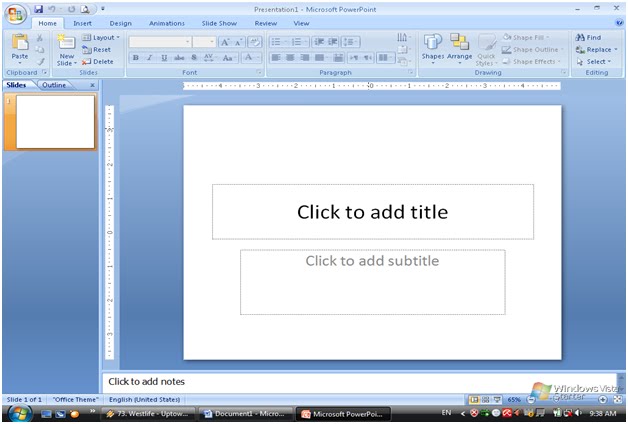
   Berikut ini akan dijelaskan mengenai bagian-bagian dari Tombol Ribbon dalam Power Point 2007;
1.Ribbon Tab HOME
Ribbon Tab Home adalah menu yang paling pertama yang didalamnya terdapat 6 grup tool dengan fungsinya masing-masing yaitu: Clipboard, Slides, Font, Paragraph, Drawing dan Editing. Grup tool ini berfungsi;
  • Clipboard, memungkinkan Anda menggunakan tombol copy, paste, cut, dan format painter.  
  • Slide, didalamnya terdapat tombol add slide, layout, reset dan delete. 
  • Paragraph, didalamnya terdapat tombol untuk mengatur posisi rataan (alignment), bullet and numbering, line spacing, dan beberapa tombol untuk mengatur paragraph. 
  • Drawing, didalamnya terdapat tombol Text box, Austoshape, Arrange, Quick Styles, Shape Fill, Shape Outline, dan Shape Effects. 
  • Editing, didalamnya terdiri dari tombol Find, Replace, dan Select.

2.Ribbon Tab INSERT
Ribbon tab Insert bertujuan untuk memasukkan sesuatu obyek dalam slide presentasi. Tab Insert terdiri dari beberapa group tool, antara lain :
  • Tables, perintah untuk menambahkan table pada tampilan slide Anda. 
  • Illustrations, didalamnya terdapat tombol yang bisa Anda gunakan untuk menyisipkan gambar, clipart, photo album, shapes, smartart, dan chart (grafik). 
  • Links, meliputi tombol yang dapat digunakan untuk membuat link pada slide.
  • Media Clips, untuk menambahkan file sound (suara) atau movie (film) dalam slide.

3.Ribbon Tab DESIGN
Ribbon tab Design, berkaitan dengan desiain slide pada presentasi. Tab Design terdiri dari beberapa tool group, antara lain : Page Setup, Themes, dan Background, berfungsi untuk mendesain slide Anda.
  • Page Setup,didalamnya terdapat tombol untuk mengatur model dari slide, apakah model portrait atau landscape. 
  • Themes, berkaitan desain tema yang sudah disiapkan oleh Ms. PowerPoint 2007. 
  • Background, untuk mengatur latar belakang agar slide tampak lebih hidup dan indah.

4.Ribbon Tab Animatons
Pada Ribbon Tab Animations mengatur animasi dalam presentasi. Melalui tab ini Anda bisa menambahkan berbagai macam bentuk animasi pada slide Anda. Terdapat 3 tool group yang bisa Anda gunakan, antara lain :
  • Preview, tombol ini biasa juga disebut pratayang atau melihat sementara hasil dari animasi yang Anda berikan untuk slide Anda. 
  • Animations, Anda dapat memilih animasi bagi objek yang ada pada slide, terdiri dari animate dan custom animations. 
  • Transition to This Slide, untuk memebrikan slide pada perpindahan slide yang Anda buat.

5.Ribbon Tab Slide Show
Ribbon Tab Slide Show mengatur bagaimana slide ditampilkan dalam presentasi, termasuk didalamnya misalnya dari slide berapa yang akan pertama ditampilkan. Menu Slide Show terdiri dari beberapa tool group, antara lain :
  • Start Slide Show, untuk menentukan dari mana slide Anda dijalankan, apakah dari awal (from beginning) atau dari slide yang sedang aktif (from current slide show) atau pilihan Anda sendiri (custom slide show). 
  • Set Up, pada tool group ini terdapat tombol yang bisa digunakan untuk menyembunyikan slide (hide slide), merekam narasi (record narration) dan menentukan urutan slide (rehearse timings) yang akan ditampilkan. 
  • Monitors, Anda bisa mengatur resolusi dari slide presentasi Anda pada tool group ini.

6.Ribbon Tab REVIEW
Sesuai dengan namanya, maka Review digunakan untuk mereview slide presentasi sebelum disimpan, dicetak atau dipresentasikan. Terdapat tiga tool group pada Ribbon Tab Review ini, antara lain :
  • Proofing, digunakan untuk melakukan pengecekan pada tata tulis yang Anda buat di slide. 
  • Comments, Anda bisa memberikan catatan pada slide yang Anda buat. 
  • Protect, Anda bisa menggunakannya untuk melindungi slide presentasi yang Anda buat.

7.Ribbon Tab VIEW
Menu View berkaitan pilihan-pilihan tampilan slide apakah dalam mode normal ataukah Anda memilih yang lain. Tool group yang terdapat pada Ribbon Tab ini antara lain :
  • Presentation Views, pada bagian ini Anda dapat melihat keseluruhan dari slide yang telah Anda buat. Anda bisa melihatnya secara normal, slide sorter, notes page, dan slide show. Selain itu Anda juga dapat membuat slide Master sesuai dengan desain yang Anda inginkan. 
  • Show/Hide, untuk membantu Anda dalam membuat slide presntasi, Anda bisa menampilkan penggaris (ruler) dan garis bantu (gridlines).
  • Zoom, Anda dapat memperbesar ukuran slide yang Anda buat atau secara normal. 
  • Color/Grayscale, Pada bagian ini Anda dapat menentukan apakah slide yang Anda buat berwarna (color) atau hitam putih (grayscale). 
  • Window, Anda manata tampilan window PowerPoint apakah secara cascade, split, atau berpindah ke window lain.
   Nah sekiranya itu dulu ya guys buka-bukaan kita malem ini. Gimana, ada yang basah nggak? :D Itu lho keran air belum dimatiin *jangan ngeres lah* Haha
   Kesimpulannya ya, disini admin merasa beruntung banget ada yang nyiptain si "dia" karena tanpanya, kita bakalan kesusahan buat presentasi didepan umum. Nggak bisa bayangin deh kalo presentasi harus bawa banyak kertas di depan umum. Ya kan? :P
 Oke deh itu dulu ya dari gue, minggu depan kayaknya admin libur dulu deh, soalnya ada UTS *harus banyak belajar*
Gue Kocep, selamat malam dan chao...


Kamis, 01 Oktober 2015

Buka-bukaan sama Microsoft Excel yukk...

    Helo-helo guys, kembali lagi bersama admin papan loncat yang belum meloncat dari hati si doi juga *haha*, kali ini admin akan ngajak kalian buka-bukaan sama si Ms. Excel. Tau dong kalian siapa dia? Dia ini gunanya buat bikin daftar yang didalamnya bisa digunakan buat perhitungan. Jadi kita bisa tuh pakai nih program buat bantuin nyatet berapa aja utang orang-orang diburjonan langganan kalian :D
     Sok kita langsung aja buka si Ms.excel ini, cekidot...

(Gambar jendela Ms.Excel dan nama-namanya)

     FYI aja ya, nomor kolom itu dari A sampai XFD dan untuk nomor baris itu dari 1 sampai 1048576 *Banyak Beud --"
     Nih admin kasih gambaran tentang Format Cell

     Format Cell ini berguna untuk mengatur tampilan dan format dari cell yang dijalankan dengan fungsi:
-General      : Untuk umum/normal tanpa format
-Number     : Untuk format angka
-Currency   : Mata uang
-Accounting: Keuangan
-Date         : Tanggal
-Time         : Waktu
-Percentage: Persentase
-Franction  : PEcahan
-Scientific   : Scientifi
-Text          : Teks (angka juga dianggap teks)
-Special     : Format khusus
-Custom    : Format dengan pengaturan manual

     Dan untuk fungsi umum/fungsi yang sering dipakai (perhitungan) adalah sebagai berikut:
-SUM, digunakan untuk penjumlahan; dengan mengetik =SUM(nilai1 ; nilai2)
-AVERAGE, digunakan untuk menghitung rata-rata; dengan mengetik =AVERAGE(nilai1;nilai2;...)
-MAX, digunakan untuk mencari nilai maksimal dari satu set data; dengan mengetik =MAX(cell awal;cell akhir)
-MIN, digunakan untuk mencari nilai minimum dari satu set data; dengan mengetik =MIN(cell awal;cell akhir)
-COUNT, digunakan untuk menghitung beberapa buah argumen yang berisi data numerik; dengan mengetik =COUNT(argumen1;argumen2;...)
-IF, digunakan untuk memilih satu dari beberapa nilai berdasarkan pengujian logika; dengan mengetik =IF(ujilogika;nilai jika benar;nilai jika salah)
-VLOOKUP, digunakan untuk mencari nilai berdasarkan pembacaan pada tabel referensi yang didasarkan pada nomer kolom; dengan mengetik =VLOOKUP(kriteria;tabel rujukan;nomer kolom tabel; range lookup)
-HLOOKUP, digunakan untuk mencari nilai berdasarkan pembacaan pada tabel referensi yang didasarkan pada nomer baris; dengan mengetik; =HLOOKUP(kriteria;tabel rujukan;nomer kolom tabel; range lookup)


    Kayaknya itu dulu deh guys yang dapat kita bukak dari Ms.Excel ini. Lain kali kalo ada waktu tambahan, kita buka si doi lebih dalam lagi sampai dia merasa "eehmmmm" dan buat si doi nyerah :D
    Kesimpulannya ya, walaupun nih program udah ada lama banget tapi disini admin juga nemu pengalaman baru yang sejak dari SD,SMP, sampai SMK belum diajari. Ya ada untungnya juga kali ya flashback, yang penting nggak flashback kenangan sama mantan *wkwkwkwk
   Sekiranya itu dulu ya guys buka-bukaan kita malem hari ini, jangan lupa ikuti kisah admin minggu depan. Yang masih buka-bukaan lagi dengan yang misterius *Haha :P
Oke, kalo ada salah kata admin memohon maaf ya bos. Gue Kocep, chao........ 

Kamis, 24 September 2015

Buka-bukaan sama Microsoft Word yuk..

   Hai hai hai guys gimana kabar kalian? Pasti sehat terus kan? Kali ini admin yang nggak sehat nih soalnya postingan admin yang minggu lalu nggak ke post :,( (terus gmn dong nilai admin? T.T) huhuhu...
Masalah nilai admin nggak usah terlalu kalian pikir ya, itu tadi cuma sedikit curhatan admin. Nah kembali ketopik nih guys, kalian pasti udah akrab dong sama yang namanya "Microsoft Word 2007"?? Akrab kan hayo ngaku. Kali ini admin akan main buka-bukaan lho sama si "Ms.Word" ini :D
   Sebelumnya kalian pasti udah tau kan sama si Ms.Word? Itu lho program yang fungsinya buat ngolah kata dengan fitur yang lengkap. Program ini bisa buat ngedit dokumen, buat dokumen, bikin novel (kayak admin :D), bikin surat, dan masih banyak lagi deh yang intinya tu ya ni program buat ngolah kata. *galak banget*

Nih admin kasih gambaran simpelnya


Sekarang kita jelajahi bagian dalam si Ms.Word ini, apakah besar atau kecil, berbulu lebat atau halus? Pelan-pelan aja ya bang. Hus malah ngomongin apaan coba! :D

Yang pertama, ada Office Button. Nih ya, dia tu fungsinya buat menampilkan beberapa menu diantaranya New,Open,Save,Save as,Print,Prepare,Send,Publish,dan Close.

Dan disampingnya dengan kedudukan kedua yaitu, Title Bar atau biasa kita sebut judul. Ya sesuai namanya, dia berfungsi untuk menampilkan judul dokumen yang telah kita buka.

Disusul peringkat ketiga ada Ribbon, area yang digunakan untuk menampilkan tab dan menu dari tab yang aktif. Untuk lebih jelasnya admin kurang paham sih, soalnya nggak pernah pake haha *payah nih admin*

Selanjutnya ada Quick Access Toolbar, yang memiliki fungsi mempercepat apa yang kita mau seperti New,Open,Save, dan kawan kawannya. Jadi kita nggak perlu tuh yang namanya harus nunggu lama buat ngejalanin perintah. Mending sisa waktunya buat bakar sate aja ya :v

Kemudian ada Ruller (disini fungsi Ruller hampir sama, jadi admin nggak perlu jelasin panjang lebar ya antara Vertical sama Horizontal). Nah seperti namanya Ruller atau penggaris, dia memiliki fungsi untuk menentukan dimana batas-batas penulisan kita, seperti batas awal paragraf dan batas akhir kertas.

Sebelum ada Ruller, pastinya ada View Roller dulu dong hehe. Sebenernya fungsinya cuma sepele kok yaitu untuk menampilkan atau menghilangkan Ruller saja. Jadi penjelasannya nggak begitu panjang banget.

 Habis tu ada Scroll Vertical, yang berfungsi untuk menggeser kertas kita kearah atas dan bawah. *Simpel kan?*


Dan dipojok kiri bawah ada Status Bar, yang memiliki fungsi untuk menampilkan informasi tentang dokumen yang kita jalankan.

Disampingnya ada View Roller, fungsinya untuk menyesuaikan tampilan lembar dokumen kerja kita. Disini ada 5 menu yaitu Print Layout,Full Screen Reading,Web Layout,Outline, dan Draft.

Dan yang terakhir dan terpojok ada Zoom, yang fungsinya untuk memperbesar atau memperkecil lembar dokumen yang kita jalankan.

   Kayaknya cukup sampai disini dulu ya guys buka-bukaan kita sama Ms.Word, lain kali kalo ada waktu lagi, kita buka si Ms.Word sampai dia nggak kuat :D


KESIMPULANNYA
Hari itu admin lumayan bosen soalnya dari pagi sampai siang cuma ngetik terus, tapi diambil dari segi positifnya sih admin jadi inget kembali tentang si Ms.Word ini walaupun admin sering pake juga buat bikin novel tapi kan nggak terlalu banyak neko-nekonya hehe. Tapi admin masih sedih inget soal postingan admin minggu lalu yang nggak kepost, smoga aja ada pengampunan dari Yang Maha Tinggi A.K.A Dosen ya T.T
   Ketemu lagi sama gue minggu depan dengan buka-bukaan sama yang lain lagi yang nggak kalah panasnya sama si tante Ms.Word ini Haha :D
Gue Kocep, chao...

Jumat, 28 Agustus 2015

APAAN TUH KOMPUTER?

Menurut kalian, apaan sih komputer itu??
Nih admin kasih tau ya. Komputer itu adalah serangkaian ataupun sekelompok mesin elektronik yang terdiri dari ribuan bahkan jutaan komponen yang dapat saling bekerja sama, serta membentuk sebuah sistem kerja yang rapi dan teliti. Sistem ini kemudian dapat digunakan untuk melaksanakan serangkaian pekerjaan secara otomatis, berdasar urutan instruksi ataupun program yang diberikan kepadanya.

Komputer itu terdiri dari beberapa bagian, diantaranya:

1. INPUT, adalah perangkat yang berguna untuk memasukan data atau perintah kedalam komputer.
Berikut adalah contoh dari input:
  • Keyboard, adalah perangkat yang digunakan untuk memasukan data berupa huruf, angka, maupun simbol tertentu. Nih contoh gambarnya
  • Mouse, adalah perangkat yang digunakan untuk menggerakan kursor. Nih contoh gambarnya 
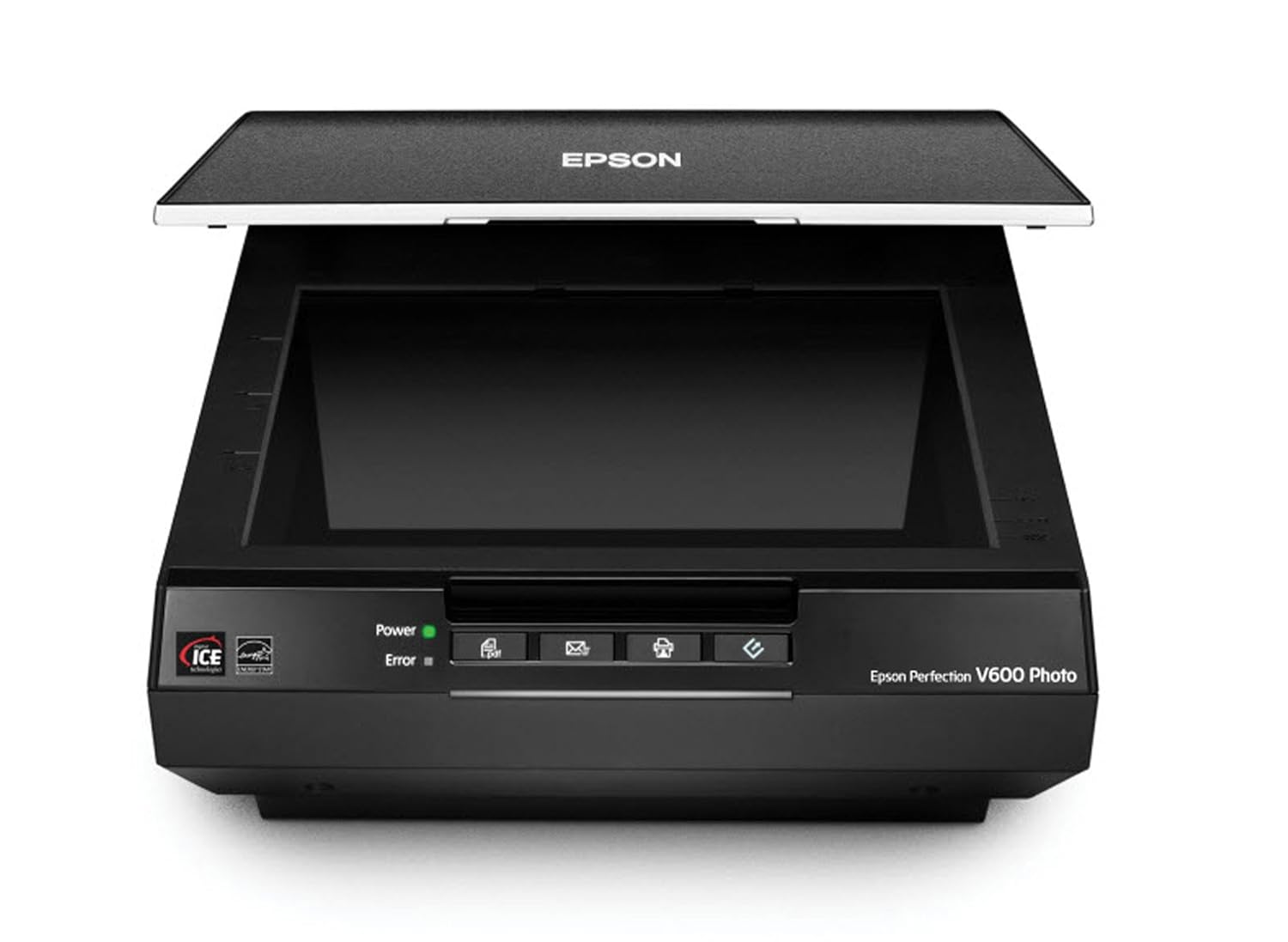
  • Scanner,adalah sebuah alat yang dapat berfungsi untuk mengcopy atau menyalin gambar atau teks yang kemudian disimpan kedalam memori komputer. Nih contoh gambarnya 
     

    2.  OUTPUT, adalah perangkat yang berguna untuk mengeluarkan data atau perintah dari input. Berikut adalah contoh dari output:

    • Monitor, adalah perangkat keras yang digunakan sebagai alat output data secara grafis pada sebuah CPU, monitor juga kerap disebut sebagai layar tampilan komputer. Nih contoh gambarnya
       

      • Speaker, adalah perangkat keras output yang berfungsi untuk mengeluarkan hasil pemrosesan oleh CPU berupa audio/suara. Nih contoh gambarnya

          • Viewer Proyektor/LCD, adalah perangkat yang mengintegrasikan sumber cahaya, sistem optik, elektronik, dan display dengan tujuan untuk memproyeksikan gambar atau video kelayar. Nih contoh gambarnya


            3. PROSES, adalah keadaan ketika sebuah program sedang di eksekusi/dijalankan. Berikut adalah contoh dari proses:

            • Processor, adalah sebuah IC yang mengontrol keseluruhan jalannya sebuah sistem komputer dan digunakan sebagai pusat otak dengan fungsi melakukan perhitungan dan menjalankan tugas. Nih contoh gambarnya
               
              • VGA, adalah kepanjangan Video Graphic Accelerator yang berfungsi mengubah data graphis untuk ditampilkan pada layar monitor. Nih contoh gambarnya
                 

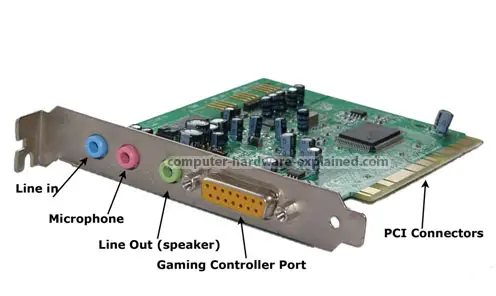
                •  Sound Card, adalah perangkat keras komputer yang berfungsi untuk mengolah data berupa audio atau suara.Nih contoh gambarnya

                • LAN Card, adalah perangkat untuk menghubungkan antara komputer satu dengan komputer yang lainnya dalam sebuah jaringan LAN (Local Area Network), melalui LAN ini setiap komputer dapat saling tukar-menukar data maupun seperti mengakses perangkat keras. Nih contoh gambarnya 


                   4. MEMORY STORAGE, adalah  penyimpanan, tempat penyimpanan, media yang digunakan untuk menyimpan data yang diolah oleh komputer. Berikut adalah contoh dari memory storage:
                 
                • Harddisk, merupakan salah satu komponen perangkat keras (hardware) pendukung komputer atau laptop yang menyediakan ruang untuk menyimpan data atau output dari proses data yang dilakukan oleh komputer dan manusia. Nih contoh gambarnya
                •  RAM, kepanjangan dari Random Acces Memory merupakan tempat penyimpanan sementara pada saat komputer dijalankan dan dapat diakses secara acak atau random. Nih contoh gambarnya

                  • ROM, kepanjangan dari Read Only Memory merupakan perangkat keras pada komputer atau PC yang berupa chip memori semikonduktor yang isinya hanya bisa dibaca saja. Nih contoh gambarnya
                  • Floopy Disk, yaitu sebuah perangkat tempat penyimpanan sebuah data atau pun file portable. Nih contoh gambarnya
                Video Graphics Acceleratoryang
                Video Graphics Acceleratoryang berfungsi mengolah data graphis untuk ditampilkan pada layar monitor, VGA juga memiliki prossesor yang di sebut GPU (Graphics Processing Unit) dan membutuhkan memory. - See more at: http://solusikompi.blogspot.co.id/2014/08/pengertian-dan-fungsi-vga-card.html#sthash.y440kYFH.dpuf
  • Flash Disk, adalah alat penyimpan data/file yang berupa NAND. Didalam perangkat ini tertanam controler dan memori penyimpanan data yang bersifat non-volatile alias tidak akan hilang meski tidak terdapat daya listrik. Nih contoh gambarnya


     Nah itu tadi penjelasan singkat admin masalah komputer. Kalo pendapat admin disini kurang mantap, bisa deh mampir ke tetangga samping ;)
     Sampai disini dulu ya pembahasan admin, sekiranya kalo ada salah kata maupun pengetikan, tolong dimaafkan :D
Video Graphics Acceleratoryang berfungsi mengolah data graphis untuk ditampilkan pada layar monitor, VGA juga memiliki prossesor yang di sebut GPU (Graphics Processing Unit) dan membutuhkan memory. - See more at: http://solusikompi.blogspot.co.id/2014/08/pengertian-dan-fungsi-vga-card.html#sthash.y440kYFH.dpuf
perangkat keras output yang berfungsi mengeluarkan hasil pemrosesan oleh CPU berupa audio/suara. Speaker juga bisa di sebut alat bantu untuk keluaran suara yang dihasilkan oleh perangkat musik seperti MP3 Player, DVD Player dan lain sebagainya.
- See more at: http://solusikompi.blogspot.co.id/2014/09/pengertian-dan-fungsi-speaker.html#sthash.NyfdHRwC.dpuf
perangkat keras output yang berfungsi mengeluarkan hasil pemrosesan oleh CPU berupa audio/suara. Speaker juga bisa di sebut alat bantu untuk keluaran suara yang dihasilkan oleh perangkat musik seperti MP3 Player, DVD Player dan lain sebagainya.
- See more at: http://solusikompi.blogspot.co.id/2014/09/pengertian-dan-fungsi-speaker.html#sthash.NyfdHRwC.dpuf